
ازاي تفحص لابتوب مستعمل قبل ما تدفع
اللابتوب ممكن يبان سليم من برا ويكون جواه بطارية خلصانة أو هارد تعبان، وممكن كمان يكون مقفول على شركة كانت بتستخدمه ومش هيتفتح ليك مهما عملت. والفرق بين الموبايل واللابتوب في مصر إنك مع الموبايل عندك الـ IMEI وتطبيق تليفوني وخدمة تتبع للأجهزة المسروقة، إنما اللابتوب مفيش ليه حاجة من دي خالص. يعني الفحص اللي هتعمله بإيدك قدام البايع هو الضمان الوحيد اللي معاك. الدليل ده فيه ١٢ فحص، كل واحد فيهم بيقولك بتدور على إيه بالظبط، وتعمله إزاي خطوة بخطوة على الويندوز وعلى الماك، وشكل الحاجة الكويسة وشكل الوحشة.
في الدليل ده
حاجتين لازم تعرفهم قبل ما تبدأ
اللابتوب مالوش تسجيل جمركي زي الموبايل. نظام تسجيل الأجهزة في تطبيق تليفوني بتاع الموبايلات بس. مفيش تسجيل للابتوب ولا رسوم ولا إجراء، ولو حد طلب منك فلوس عشان “يسجّلك الجهاز” أو قالك إن الجهاز محتاج تسجيل عشان يشتغل، ده كلام مش صحيح.
ومفيش خدمة في مصر تقولك اللابتوب ده مسروق ولا لأ. خدمة تتبع الأجهزة المسروقة بتشتغل بالـ IMEI وللموبايلات بس. مفيش رقم تدخله وتطمن. عشان كده الفحص قدام البايع، والورقة اللي هتكتبوها، هما اللي بيحموك.
وفيه حاجة تالتة تخص القانون: البايع مسؤول عن العيب المخفي حتى لو كان مش عارف بيه، بس العيب اللي كان أي حد يقدر يشوفه بفحص عادي لو كنت بصيت، ده بيبقى على مسؤوليتك انت لما تكون مفحصتش. يعني الفحص مش بس تصرف عاقل، ده كمان حقك اللي بتحافظ عليه.
قبل ما تتقابلوا
قبل المقابلة
- اطلب صورة الاستيكر اللي تحت الجهاز: الموديل والسيريال
- دخّل السيريال على صفحة الضمان بتاعة الشركة من موبايلك. دي بتاخد ثواني وبتقولك الجهاز عمره قد إيه والضمان لسه شغال ولا خلص. سيريال بيرجّعلك “الضمان خلص من كذا سنة” على جهاز متكتوب عليه “كسر زيرو” ده كدب تقدر تمسكه قبل ما تتحرك من البيت
- اسأل عن المواصفات بالظبط: البروسيسور، الرامات، الهارد، كارت الشاشة
- اسأل سؤال مباشر: الجهاز ده كان بتاع شركة؟ فيه عليه أي إدارة أو حساب شغل؟
- اسأل: فيه كرتونة وفاتورة ولا لأ
- شوف تقييمات البايع على سواب
الكلام اللي هتقابله في الإعلانات ومعناه
الكلمات دي مش مواصفات، دي وصف من اللي بيبيع:
- استيراد / مستورد: جهاز مستعمل جاي من بره، وغالبًا كان بتاع شركة قبل كده. مش عيب في حد ذاته، بس هو بالظبط السبب اللي يخليك تعمل فحص الأقفال اللي في أول القايمة
- أجهزة شركات: نفس الكلام بصراحة أكتر
- كسر زيرو: اتفتح واستُعمل استعمال خفيف. وصف لشكل الجهاز، مش شهادة
- بحالة الزيرو / حالة ممتازة: كلام البايع عن شكل الجهاز. مفيش وراه أي معيار
- بالكرتونة / بدون كرتونة: بالكرتونة يعني معاه علبته، وغالبًا الفاتورة كمان، وده بيفرق في الضمان. أجهزة الاستيراد بتيجي بالجملة من غير علب
- Grade A / Grade B: ترتيب لشكل الجهاز من برا بيحطه المحل نفسه. مش معيار تقني
- مستعمل محلي: كان مع شخص في مصر، مش مستورد
الفحص وانت قدامه
١أهم فحص: الجهاز مقفول على شركة ولا لأ
ده الفحص الوحيد اللي لو طلع وحش، الجهاز مينفعش خالص، مش بيتخصم من سعره. باقي العيوب كلها بتتفاوض عليها، دي لأ. وأغلب اللابتوبات المستوردة في مصر كانت أجهزة شركات قبل كده، فالفحص ده مش حالة نادرة، ده أول حاجة تعملها.
على الويندوز: افتح الإعدادات ثم الحسابات ثم “الوصول إلى العمل أو المدرسة” (Access work or school)، لازم تكون فاضية. وافتح موجه الأوامر واكتب dsregcmd /status وشوف سطر AzureAdJoined، لازم يكون NO. على الماك: إعدادات النظام ثم عام ثم إدارة الأجهزة (Device Management)، لازم تكون فاضية، وفي التيرمنال اكتب profiles status -type enrollment وشوف مفيش أي كلام عن MDM أو DEP. ولو ماك، اكتب كمان system_profiler SPHardwareDataType وشوف سطر Activation Lock Status.
وبعدين الفحص الحاسم: خلّي البايع يعمل مسح كامل للجهاز قدامك (على الويندوز “إعادة تعيين هذا الكمبيوتر”، وعلى الماك “مسح جميع المحتويات والإعدادات”)، وابقى معاه على الواي فاي لحد ما توصل لشاشة إنشاء حساب جديد بتاعك انت.
وفي نفس الدقايق دي، شغّل الجهاز ودوس على زرار الدخول للبيوس (F1 على لينوفو ثينك باد، F2 على ديل) وجرّب تغيّر أي إعداد بسيط وتحفظه. مجرد إنك تشوف الشاشة مش كفاية، لازم تقدر تعدّل وتحفظ.
الكويس: الخانات فاضية، والجهاز بيتمسح ويقوم على شاشة البداية العادية وانت بتعمل حسابك بنفسك، والبيوس بيفتح من غير باسورد وبيقبل التعديل.
الوحش: شاشة بتطلب حساب شركة أو بتظهر عليها “إدارة عن بعد” بعد المسح، أو AzureAdJoined فيها YES، أو Activation Lock مكتوب قدامها Enabled، أو باسورد على البيوس. ولاحظ: إعادة ضبط المصنع متشيلش التسجيل ده، وتغيير الهارد كمان متشيلوش، لأن التسجيل مربوط بالجهاز نفسه. الشركة اللي سجّلته هي بس اللي تقدر تفكه. ولينوفو نفسها بتقول إن باسورد البيوس المنسي مالوش حل غير تغيير البوردة بفلوس. لو شفت أي حاجة من دي، الكلام خلص، متدفعش.
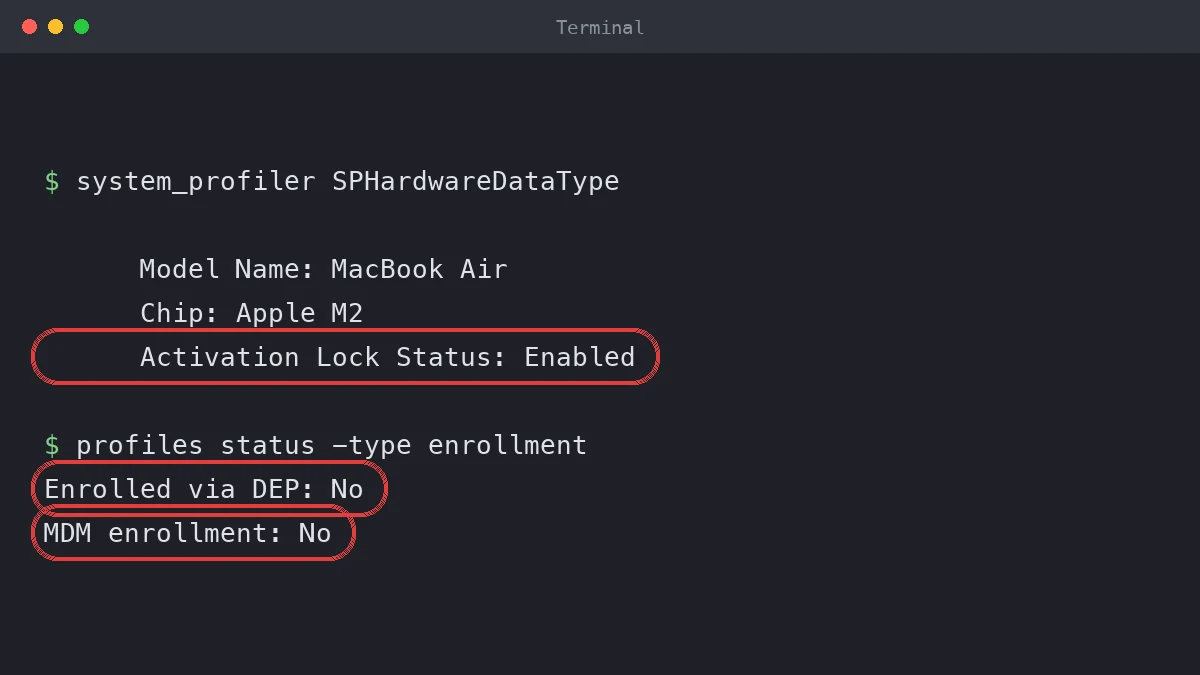
في الصورة: السطور اللي بتهمك جوه الدواير على الماك. Activation Lock لازم تكون Disabled، و DEP و MDM لازم يكونوا No. على الويندوز نفس الفكرة من dsregcmd /status. الصورة من جهازنا
٢السيريال والضمان
الاستيكر اللي تحت الجهاز بيقولك الموديل الحقيقي، والسيريال بيخليك تعرف الجهاز عمره قد إيه والضمان لسه شغال ولا خلص. ده أسرع كدب تقدر تمسكه: جهاز متكتوب عليه “كسر زيرو” وصفحة الشركة بتقول إن ضمانه خلص من سنين، الكلام مش مظبوط.
اقلب الجهاز واقرا الموديل والسيريال، وافتح صفحة فحص الضمان بتاعة الشركة من موبايلك وانت قاعد: أبل على checkcoverage.apple.com، وديل و HP ولينوفو كل واحدة عندها صفحة فحص ضمان بالسيريال. وقارن السيريال اللي تحت الجهاز باللي النظام نفسه بيقوله.
الكويس: السيريال مقبول على موقع الشركة، والموديل اللي بيظهر هو نفس الموديل المكتوب في الإعلان، والسيريال اللي تحت الجهاز زي اللي في النظام.
الوحش: السيريال مش موجود عند الشركة، أو الموديل مختلف، أو السيريال اللي تحت غير اللي في النظام. وخد بالك: صفحات الضمان دي بتقولك الضمان شغال ولا لأ، مش بتقولك الجهاز اتباع في بلد إيه.
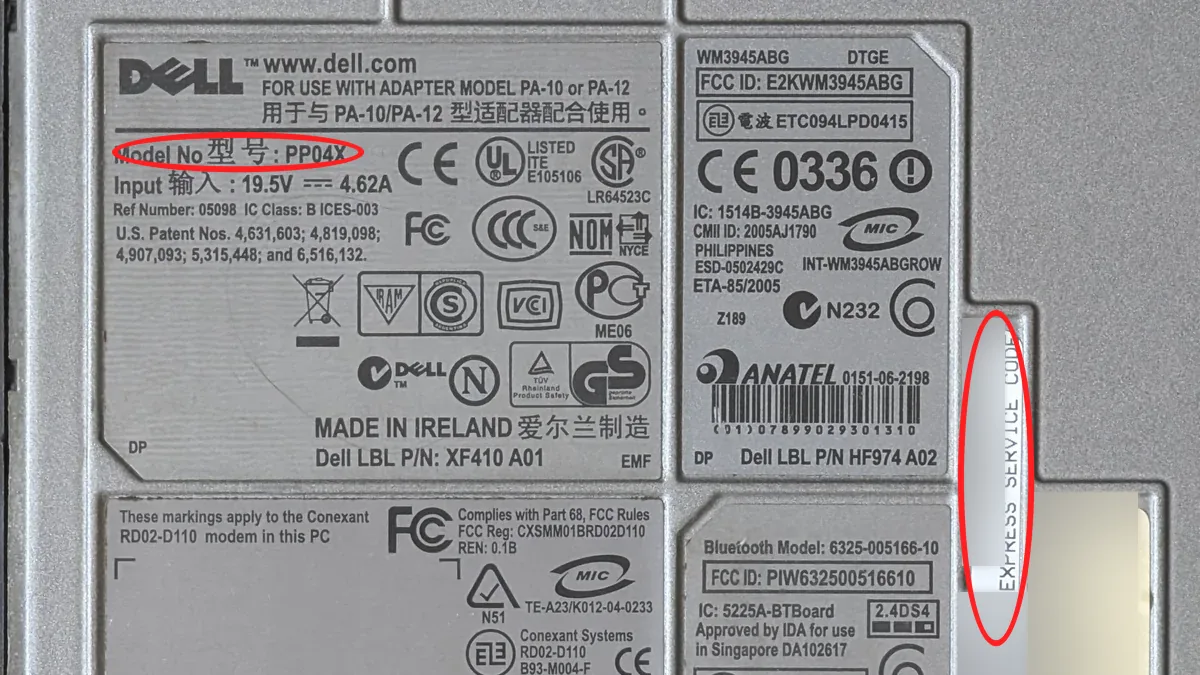
في الصورة: سطر الموديل ومكان السيريال جوه الدواير. الأرقام الحقيقية اتغطت. الصورة: Siarhei Besarab، ويكيميديا كومنز، CC BY-SA 4.0
٣المواصفات الحقيقية
اللي مكتوب في الإعلان كلام، واللي الجهاز بيقوله هو الحقيقة. البروسيسور والرامات والهارد وكارت الشاشة كلهم بيتشافوا من الجهاز نفسه في أقل من دقيقة.
على الويندوز: الإعدادات ثم النظام ثم حول (About)، هتلاقي البروسيسور والرامات. وافتح مدير المهام وروح لتبويب الأداء وشوف الرامات والهارد وكارت الشاشة. على الماك: قايمة أبل ثم حول هذا الماك. قارن كل رقم بالإعلان واحد واحد.
الكويس: الأرقام اللي على الشاشة هي نفسها اللي في الإعلان بالظبط.
الوحش: رامات أقل، أو بروسيسور من جيل أقدم، أو كارت شاشة مختلف. الحتة اللي بيتنصب فيها كتير هي اسم البروسيسور: الأرقام اللي بعد الاسم هي اللي بتفرق، مش كلمة i5 أو i7 لوحدها.
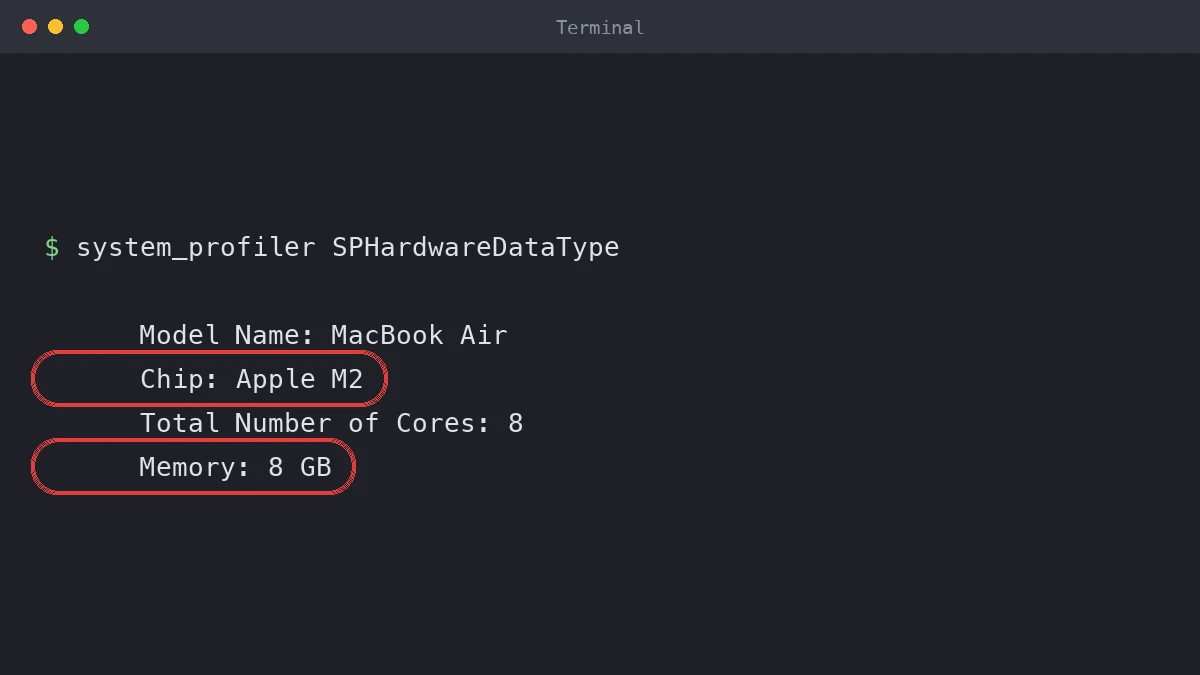
في الصورة: المعالج والرامات جوه الدواير. دول اللي بتقارنهم بالإعلان. على الويندوز نفس البيانات من الإعدادات ثم النظام ثم حول. الصورة من جهازنا
٤البطارية
البطارية أغلى قطعة بتتستهلك في اللابتوب، وهي الحاجة اللي البايع بيقول عنها “كويسة” من غير ما يقيسها.
على الويندوز: افتح موجه الأوامر واكتب powercfg /batteryreport، هيطلعلك ملف HTML فيه السعة الأصلية للبطارية والسعة الحالية جنب بعض. على الماك: دوس Option واضغط على قايمة أبل واختار معلومات النظام، ومن Hardware اختار Power، هتلاقي عدد الدورات تحت Battery Information. وحالة البطارية من إعدادات النظام ثم البطارية ثم صحة البطارية.
وبعد الأرقام، جرّب الجهاز فعلًا: شيل الشاحن وسيبه شغال قدامك شوية.
الكويس: السعة الحالية قريبة من الأصلية بشكل منطقي مع عمر الجهاز، وحالة البطارية على الماك مكتوب فيها Normal، وعدد الدورات أقل من الحد اللي أبل ناشراه للموديل ده (أبل بتنشر رقم لكل جيل، ١٠٠٠ أو ٥٠٠ أو ٣٠٠ دورة حسب الموديل)، والنسبة بتنزل بهدوء وهو شغال على البطارية.
الوحش: السعة الحالية جزء صغير من الأصلية، أو مكتوب Service Recommended، أو النسبة بتنط وتقع فجأة، أو الجهاز بيطفي وهو لسه فيه شحن. وأخطر علامة: البطارية منفوخة، وبتبان لما التاتش باد يبقى طالع لفوق أو الجهاز ميستقرش على الترابيزة. دي مسألة أمان، سيبه ومتضغطش عليه.
ملاحظة مهمة: مفيش شركة بتقول إن نسبة معينة معناها إن البطارية بايظة. اللي بيفرق هو الفرق بين كلام البايع والرقم اللي قدامك، يعني جهاز متقال عليه استعمال خفيف وعدد دوراته عالي، ده هو الكدب.
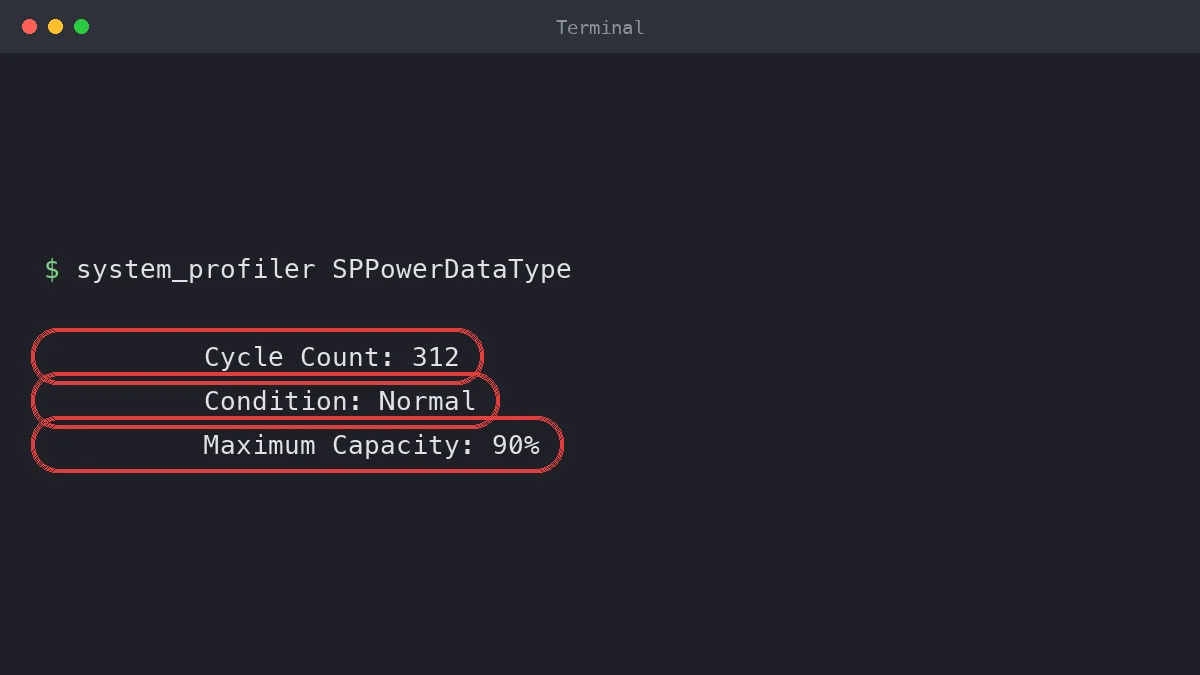
في الصورة: عدد الدورات والحالة والسعة جوه الدواير. Condition لازم تكون Normal. على الويندوز نفس الفكرة من تقرير powercfg. الصورة من جهازنا
٥الهارد
الهارد بيموت من غير مقدمات، وهو كمان الحتة اللي بيتغير فيها الكلام: جهاز متقال عليه SSD وبيطلع HDD، أو سعة مكتوبة أكبر من الحقيقة.
على الويندوز: افتح PowerShell واكتب Get-PhysicalDisk وشوف أعمدة MediaType و BusType و HealthStatus. ولو عايز تفاصيل أكتر اكتب Get-PhysicalDisk | Get-StorageReliabilityCounter | Format-List. على الماك: قايمة أبل ثم حول هذا الماك ثم تقرير النظام، ومن Hardware اختار NVMExpress أو Storage وشوف حالة SMART. ولو تقدر، انسخ ملف كبير جوه الجهاز وشوف السرعة ثابتة ولا بتقع.
الكويس: الحالة مكتوب فيها Healthy على الويندوز أو Verified على الماك، والنوع والسعة زي الإعلان، والنسخ ماشي بسرعة ثابتة.
الوحش: الحالة Warning أو Pred Fail أو Unhealthy، أو نوع الهارد مختلف عن الإعلان، أو السرعة بتقع فجأة في نص نسخ ملف كبير والملفات مبتفتحش بعدها. وخد بالك إن كل البرامج بتقرا السعة من الهارد نفسه، فهارد بيكدب بيبان بس لما تجرب تنسخ عليه فعلًا.
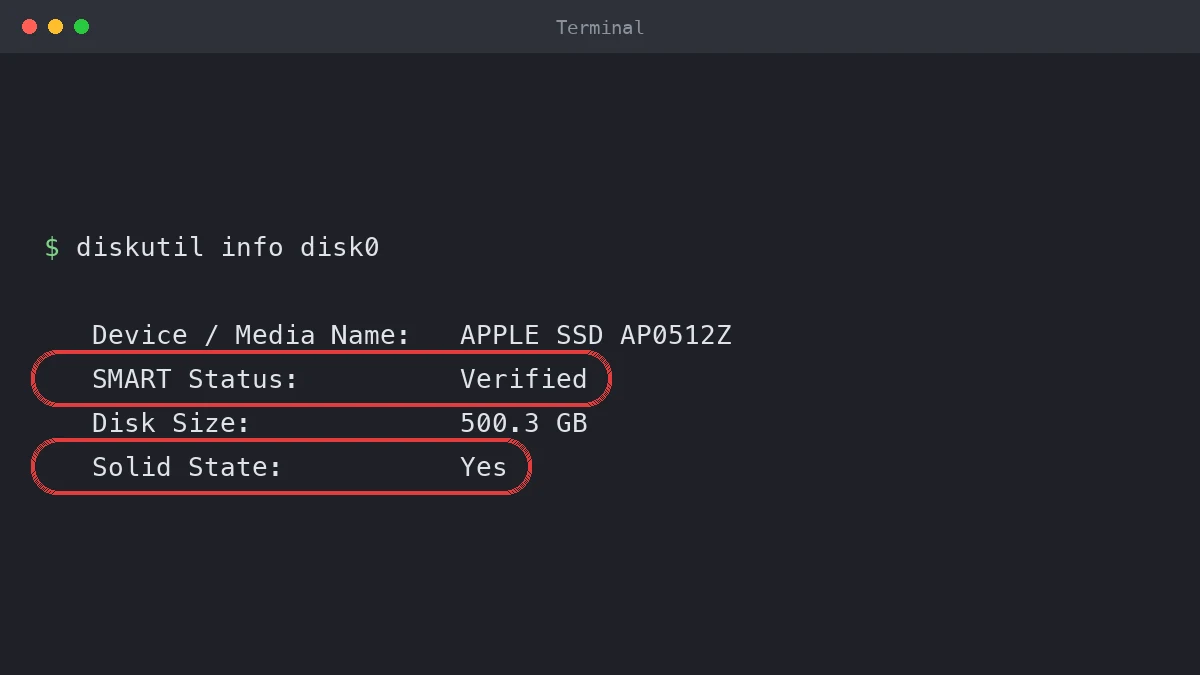
في الصورة: حالة SMART ونوع الهارد جوه الدواير. Verified معناها الهارد سليم. على الويندوز نفس الفكرة من Get-PhysicalDisk. الصورة من جهازنا
٦الشاشة
الشاشة أغلى حاجة بعد البوردة، وعيوبها بتبان في ثانية لو عرفت تبص إزاي.
افتح صورة بيضا على الشاشة كلها، وبعدين صورة سودا، وبعدين أحمر وأخضر وأزرق. بص من مسافة عادية، حوالي شبر ونص لحد ٥٠ سم. وفي أجهزة ديل ولينوفو فيه اختبار شاشة جوه الجهاز نفسه بيشتغل قبل الويندوز ما يقوم، وده أحسن لأنه بيستبعد إن المشكلة من البرامج.
الكويس: مفيش نقط ثابتة وانت بتبص من مسافة عادية، والسواد متساوي في الضلمة، ومفيش خطوط ولا مناطق لونها مختلف، والصورة متتغيرش لما تحرك الشاشة.
الوحش: نقطة منورة على خلفية سودا، أو خطوط طولية أو عرضية، أو عمود ميت، أو شروخ أو علامات ضغط، أو نور مسرب من الحواف بيبان في نور الأوضة العادي، أو صورة فضلت مطبوعة على الشاشة بعد ما اتغيرت. وديل ولينوفو ناشرين عدد النقط اللي بيستبدلوا بيها الشاشة، فلو الجهاز لسه في الضمان ده كلام يتقال.
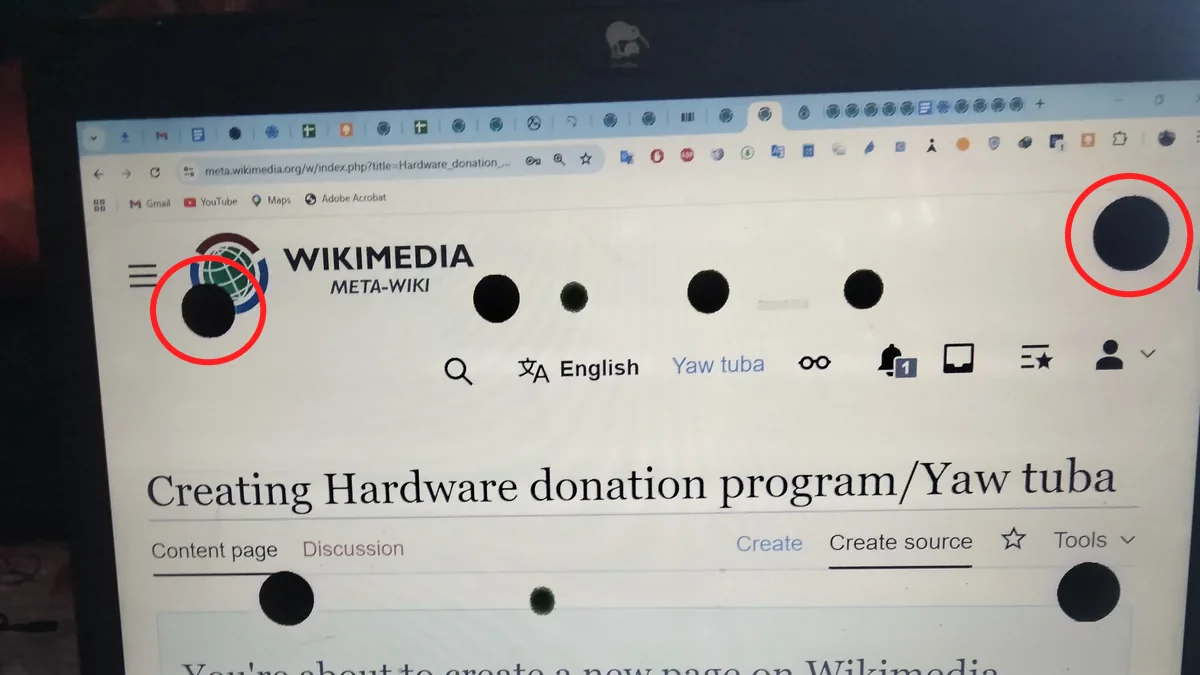
في الصورة: بقعتين من العيوب جوه الدواير. البقع دي مبتبانش غير على خلفية بيضا. الصورة: Yaw tuba، ويكيميديا كومنز، CC0
٧الكيبورد والتاتش باد
زرار واحد مش شغال يقلب استعمال الجهاز كله، وتغيير الكيبورد في اللابتوب مش حاجة بسيطة.
افتح أي برنامج كتابة واضغط كل زرار واحد واحد، وشوف كل واحد بيطلع حرف واحد بس بنفس الضغطة. جرّب Shift و Ctrl و Alt مع حروف. وجرّب التاتش باد في كل النواحي، والكليك يمين بصباعين، والحركات بتلات صوابع.
الكويس: كل زرار بيطلع حرف واحد بنفس الإحساس وبنفس الصوت، ومفيش كيبورد نص نوره فاصل، والماوس بيتحرك بهدوء والكليك شغال في كل مكان على التاتش باد.
الوحش: زرار بيكرر الحرف من ضغطة واحدة، أو محتاج تضغط عليه بقوة، أو مش شغال خالص. أو زرار حاسس إنه مختلف عن اللي جنبه أو طالع شوية، وده معناه إن حد فتح الجهاز قبل كده. أو لزوجة أو أثر سوايل بين الزراير، وده أخطرهم لأن السوايل بتمشي جوه. وفي التاتش باد: لو حاسس إنه منفوخ أو مرتفع، دي غالبًا بطارية منفوخة تحته، ووقتها بطّل فحص وسيب الجهاز.
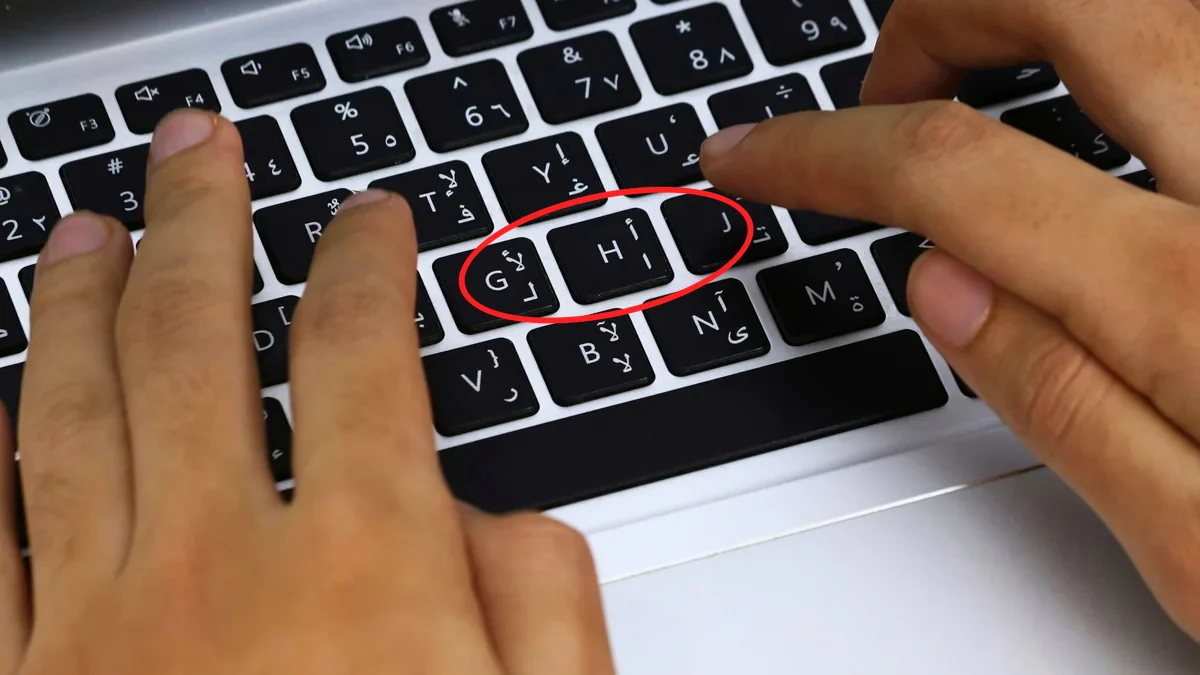
في الصورة: صف الزراير اللي في النص جوه الدايرة. جرّب كل زرار مش الصف ده بس. الصورة: Abdelrahman Ahmed، Pexels
٨المخارج
كل مخرج لازم يتجرب لوحده، لأن مخرج واحد ميت معناه إنك هتشتري محول أو تفتح الجهاز.
هات معاك فلاشة وسماعة. حط الفلاشة في كل مخرج USB واحد واحد وشوف الجهاز شافها. وصّل سماعة في مخرج الصوت واسمع الشمال واليمين. ولو معاك كابل شاشة جرّبه. ولو الجهاز فيه قارئ كروت، جرّب كارت.
الكويس: نفس الفلاشة بتشتغل في كل مخرج، والصوت طالع من الناحيتين، والشاشة الخارجية بتنور.
الوحش: مخرج مش شايف الفلاشة والفلاشة نفسها شغالة في مخرج تاني، يبقى المخرج ده ميت. أو الفلاشة بتظهر وتختفي وانت بتحرك الكابل، ودي لحام مكسور ومحتاج فتح الجهاز مش برنامج.
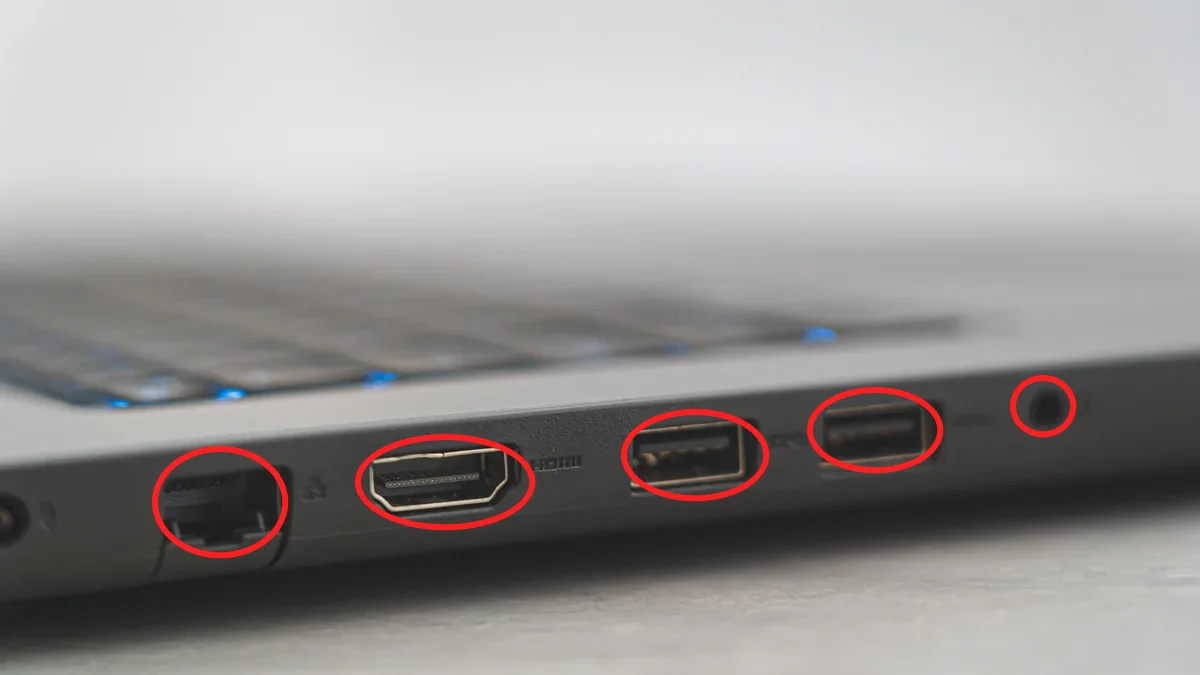
في الصورة: كل مخرج جوه دايرة لوحده. جرّبهم واحد واحد مش مخرج واحد وخلاص. الصورة: Castorly Stock، Pexels
٩الشاحن
الشاحن الغلط بيخلي الجهاز يشحن ببطء أو ميشحنش وهو شغال، والناس بتفتكر إن البطارية هي المشكلة.
بص على الاستيكر اللي على الشاحن نفسه واقرا الخرج (Output) والقدرة بالوات، وقارنهم باللي الجهاز محتاجه. واتأكد إن الشاحن ده بتاع الجهاز فعلًا مش أي شاحن شبهه، خصوصًا في مخارج USB-C اللي شكلها واحد وقدراتها مختلفة.
الكويس: الشاحن بتاع الشركة أو بنفس المواصفات المكتوبة، والجهاز بيشحن وهو شغال والنسبة بتطلع.
الوحش: شاحن قدرته أقل من اللي الجهاز عايزه، أو شاحن تاني خالص، أو الجهاز بيشحن وهو مطفي بس لما يشتغل النسبة بتنزل. وكابل مقطوع أو مصلّح بشريط لاصق، ده خطر مش توفير.
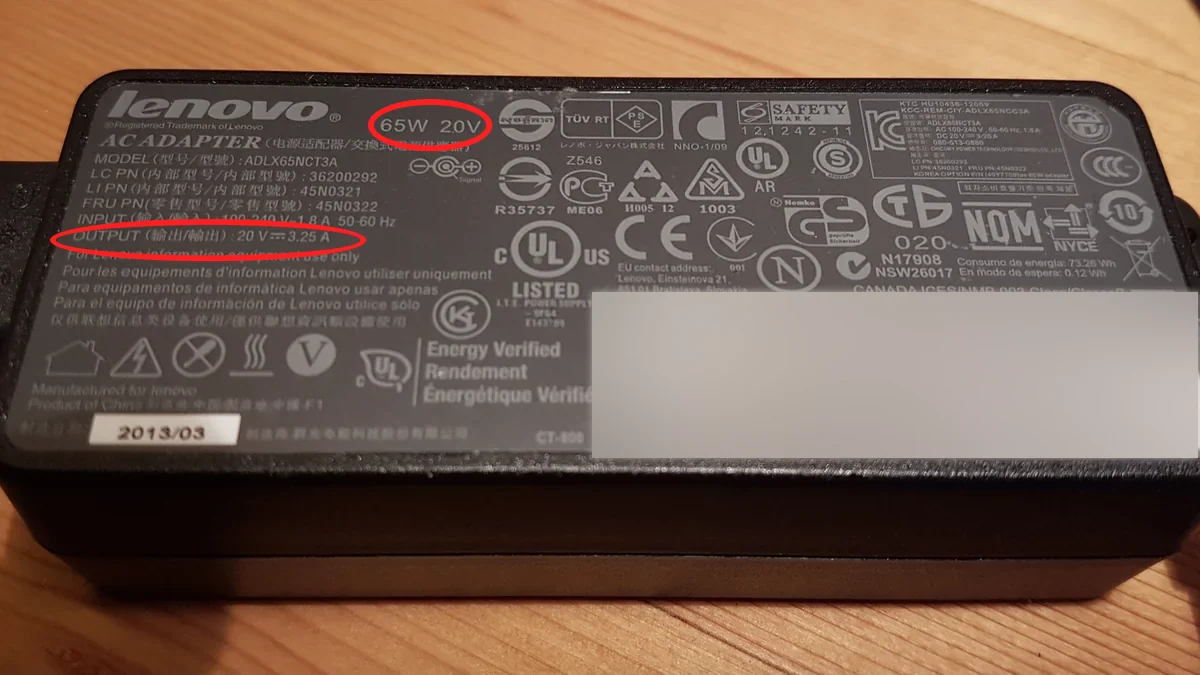
في الصورة: سطر القدرة وسطر الخرج جوه الدواير. دول اللي بتقارنهم باللي الجهاز محتاجه. الصورة: Neozoon، ويكيميديا كومنز، CC0
١٠المفصلات
المفصلة بتشيل الشاشة آلاف المرات، ولما تبوظ بتشد الشاشة وتكسرها من جوه، والتصليح بيبقى غالي.
افتح واقفل الشاشة بالراحة كذا مرة. وسيب الشاشة في نص الطريق وشوف بتفضل مكانها ولا بتقع. وبص على الحتة اللي الشاشة بتتجمع فيها مع الجسم.
الكويس: الحركة ناعمة وثابتة، والشاشة بتقف في أي زاوية تسيبها فيها، ومفيش أي صوت.
الوحش: طقطقة أو صوت احتكاك، أو الشاشة بترجع لورا لوحدها، أو فيه فتحة بين الشاشة والإطار، أو البلاستيك مرفوع من عند المفصلة. الفتحة دي معناها إن المفصلة بتشد في الجسم، ودي بتكبر مع الوقت.
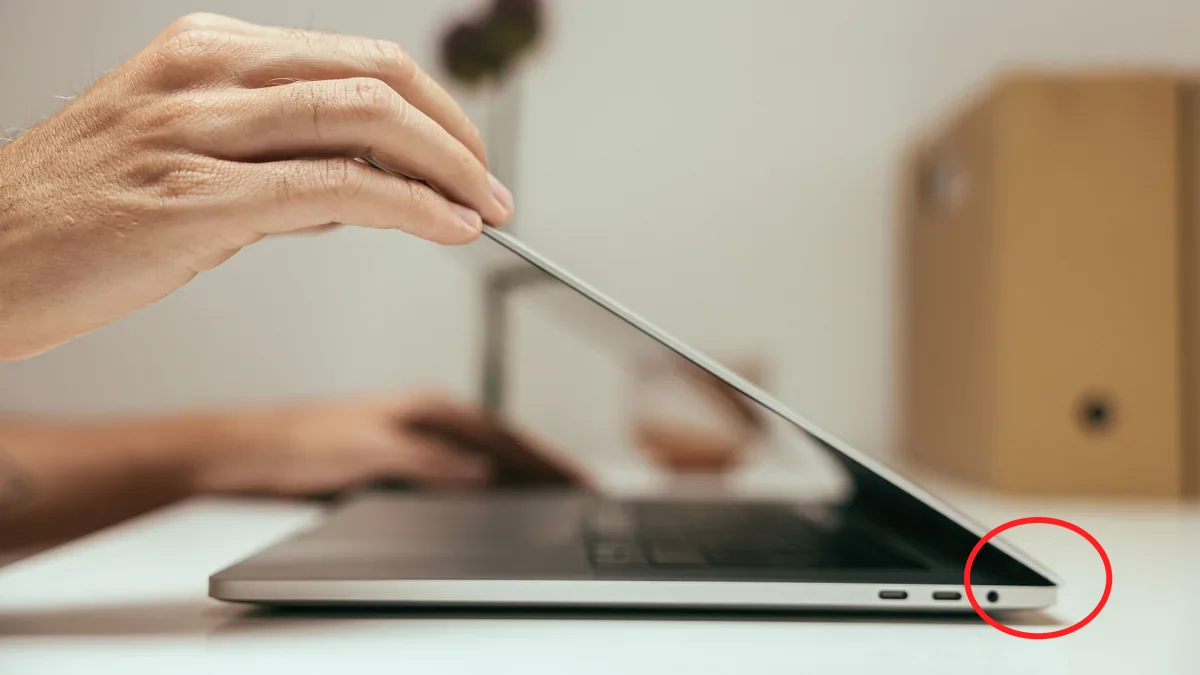
في الصورة: مكان اتصال الشاشة بالجسم جوه الدايرة. افتح واقفل وركّز في الصوت والثبات. الصورة: Cup of Couple، Pexels
١١المسامير وعلامات الفتح
مش عيب إن الجهاز يكون اتفتح، العيب إن البايع يقولك إنه مفتحش وهو اتفتح. المسامير بتحكي.
اقلب الجهاز وبص على المسامير: لو رؤوسها مخربشة أو مبرومة غلط أو فيه مسمار ناقص أو مختلف عن اللي جنبه، يبقى الجهاز اتفتح. وبص على الخط اللي بين نص الجهاز الفوقاني والتحتاني، لازم يبقى مقفول بالتساوي.
الكويس: المسامير كلها سليمة ومتشابهة، والخط بين النصين مقفول ومتساوي.
الوحش: مسامير مخربشة أو ناقصة، أو فتحة في الخط بين النصين، أو استيكر ضمان مقطوع. اسأل البايع على طول: الجهاز اتفتح ليه؟ لو قالك اتغيرت البطارية أو اتنضف، ده كلام عادي ومقبول. لو قالك إنه عمره ما اتفتح والمسامير بتقول غير كده، المشكلة مش في المسامير.
وفي أجهزة HP اللي للشركات فيه حاجة أحسن من التخمين: جوه البيوس فيه خانة بتسجل آخر مرة اتفتح فيها الغطا وعدد المرات. يعني الجهاز نفسه بيقولك اتفتح كام مرة، من غير ما تعتمد على شكل المسامير.
وحاجة كمان: لو لقيت استيكر شركة أو رقم جرد على الجهاز والبايع بيقول إنه جهازه الشخصي من أول يوم، رجع لفحص رقم ١.
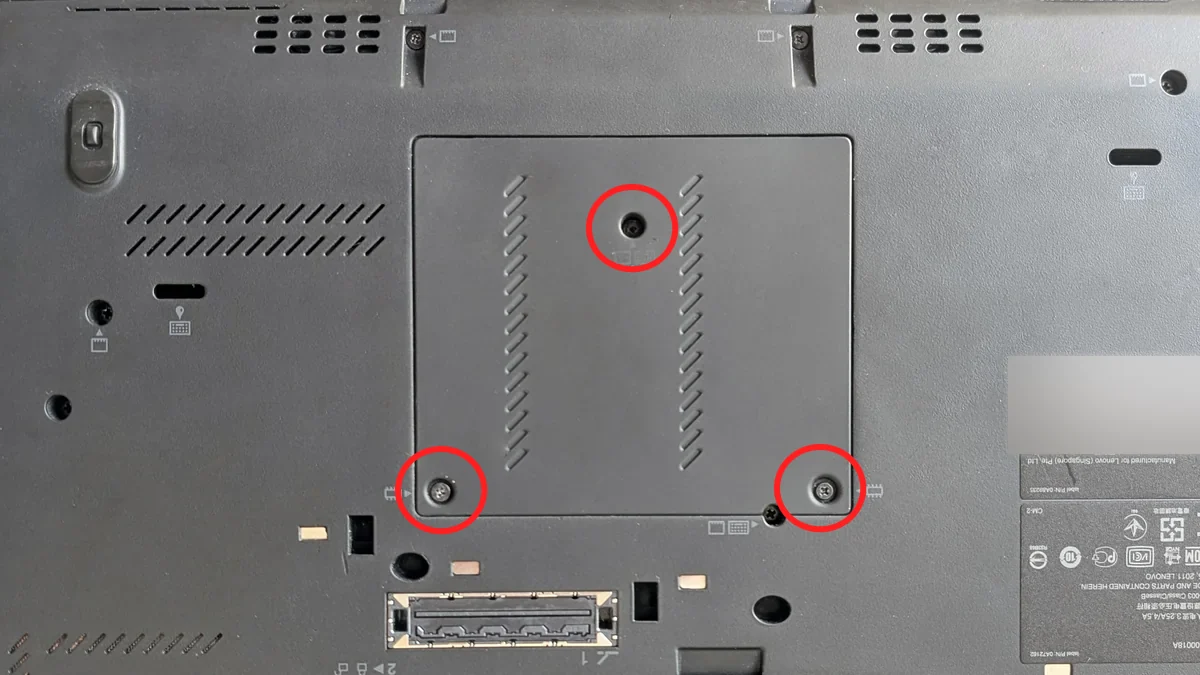
في الصورة: تلات مسامير جوه الدواير. بص على رؤوسهم، المخربش معناه إن الجهاز اتفتح. الصورة: Siarhei V، ويكيميديا كومنز، CC BY-SA 4.0
١٢الحرارة والمراوح
ده آخر فحص عشان الجهاز يكون سخن من اللي قبله. جهاز بيسخن أو مروحته تعبانة بيفصل لوحده وانت شغال، وده بيبان بس لما تشغله بجد.
شغّل فيديو بجودة عالية أو أي حاجة تتعب الجهاز، وسيبه شوية وانت ماسك الجزء التحتاني وحاسس حرارته. واسمع صوت المروحة، واقرب إيدك من فتحات الهوا وشوف فيه هوا طالع فعلًا.
ولو الجهاز لينوفو، فيه طريقة تشوف بيها الأرقام بنفسك من غير ما تنزّل أي برنامج: شغّل الجهاز وادخل على أدوات الفحص (F10 في أجهزة Think و F11 في أجهزة Idea) ومن System Information افتح تبويب Fan، هتلاقي سرعة المروحة وحرارة المعالج مكتوبين قدامك.
الكويس: صوت المروحة بيعلى بالتدريج وده طبيعي، وفيه هوا دافي طالع من الفتحات، والجهاز سخن بس تقدر تسيب إيدك عليه، وفضل شغال.
الوحش: الجهاز فصل لوحده، أو سخن لدرجة إنك مش قادر تسيب إيدك عليه، أو المروحة بتخبط أو بتصوّت صوت معدن، أو مفيش هوا طالع من الفتحات أصلًا وده معناه إنها مسدودة بالتراب، أو المروحة بتلف على الآخر من أول دقيقة والجهاز مش بيعمل حاجة.
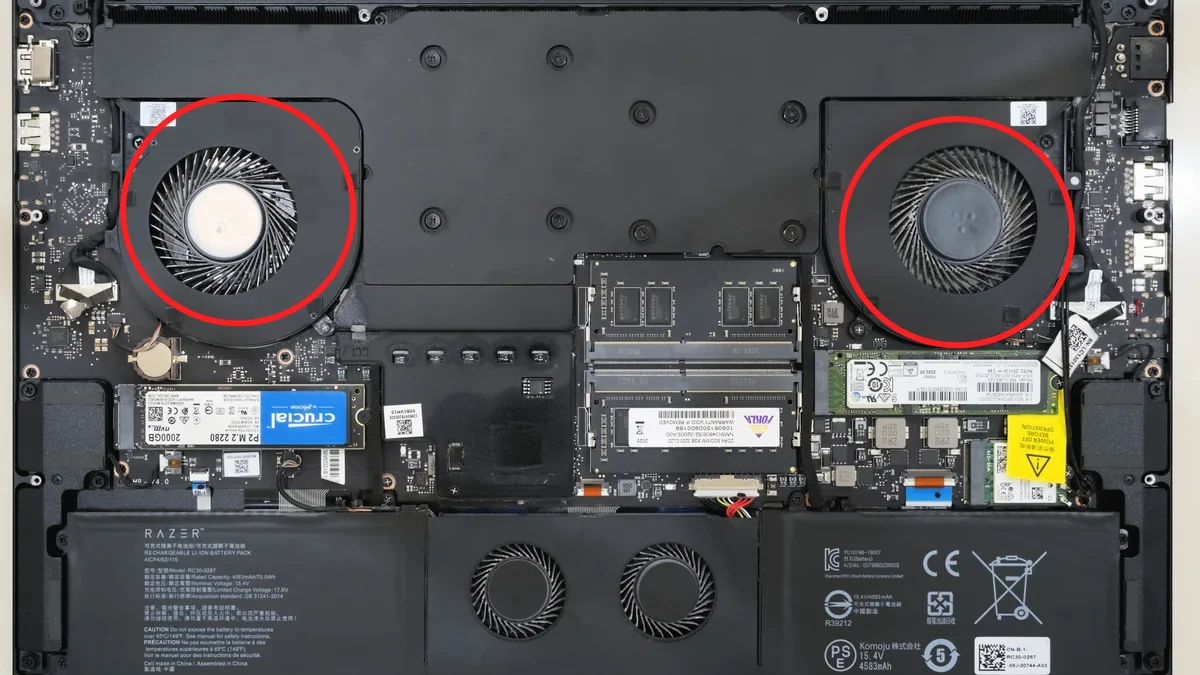
في الصورة: المروحتين جوه الدواير. دول اللي بيطلعوا الحرارة برا، ولو اتسدوا بالتراب الجهاز بيفصل. الصورة: Benlisquare، ويكيميديا كومنز، CC BY-SA 4.0
الضمان: اسأل قبل ما تصدّق
الضمان على جهاز جاي من بره غالبًا أقل مما البايع بيقول. كل شركة وليها شروطها المكتوبة:
- لينوفو بتستثني الأجهزة المجددة من خدمة الضمان الدولي، وممكن تطلب الفاتورة الأصلية في منطقتنا
- HP بتحوّل الخدمة للمستورد المحلي لو الجهاز دخل البلد من غير قنواتها
- ديل بتطلب نقل ملكية، والنقل ده محتاج اسم البايع الحقيقي وعنوانه وقت البيع نفسه، يعني لازم تعملوه وانتوا لسه مع بعض
- أبل بتحتفظ بحقها إنها تقصر خدمة الماك على البلد اللي اتباع فيها
فالقاعدة العملية: شغّل صفحة الضمان بالسيريال قدامه، وخد الفاتورة الأصلية لو موجودة، ولو مفيش فاتورة اعتبر إن مفيش ضمان واحسب السعر على الأساس ده.
الفلوس والتسليم
- كاش: عدّه قدامه وشوف الورق على النور. فيه قضايا منشورة في ٢٠٢٦ لناس دفعت بفلوس مزورة لأصحاب أجهزة عرضوها للبيع على النت
- تحويل: متقبلش سكرين شوت أبدًا. فيه قضية منشورة في ٢٠٢٦ لمحل إلكترونيات في الجيزة اتنصب عليه بإيصالات تحويل متعدلة بالفوتوشوب، وفيه تحذيرات من إشعارات تحويل مزورة معمولة بالذكاء الاصطناعي. افتح تطبيق البنك أو المحفظة بتاعك انت وشوف الفلوس دخلت فعلًا، وبعدين سلّم
- اكتبوا ورقة بيع نسختين: اسمك واسم البايع ورقم البطاقة لكل واحد، الموديل والسيريال، السعر، التاريخ، والتوقيع. لو البايع رافض يكتب اسمه على ورقة فيها السيريال، ده مش بايع
- اتفقوا في مكان عام من أماكن المقابلة اللي في التطبيق، في النهار

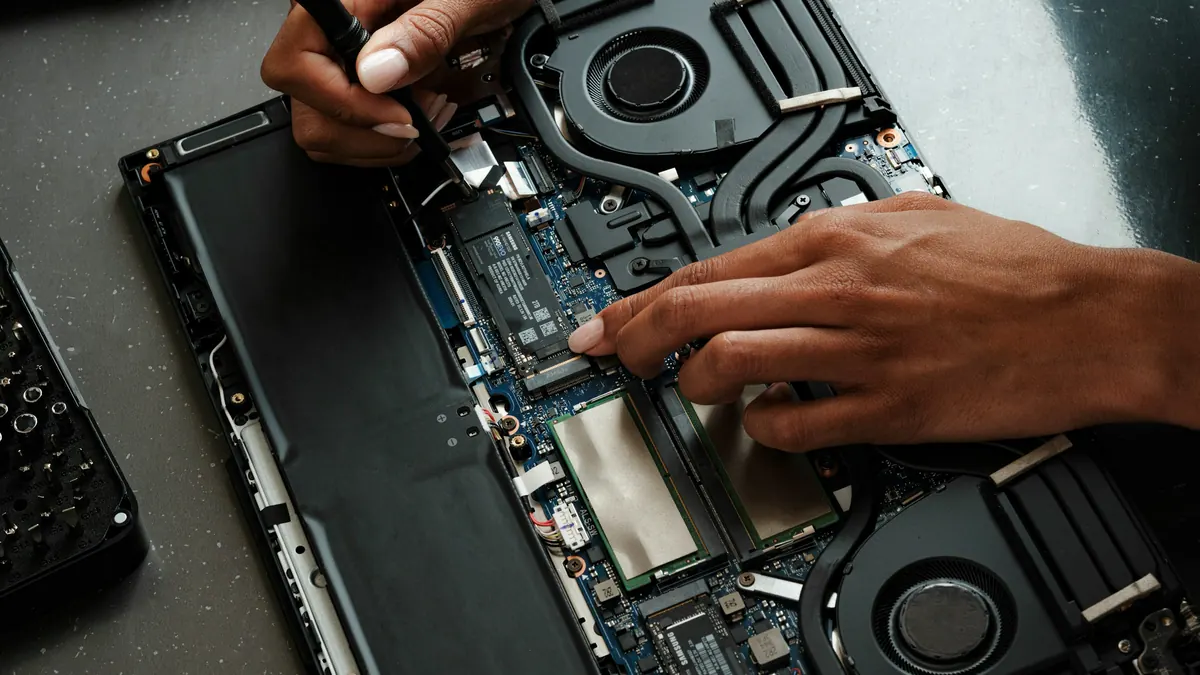
في الصورة: اللابتوب مفتوح على الترابيزة جوه الدايرة. الفحص بيتعمل في مكان عام وفي النهار، والجهاز قدامك. الصورة: Pavel Danilyuk، Pexels
شوف اللابتوبات المعروضة جنبك
ناس قريبة منك بتعرض دلوقتي، وتقدر تشوف الحاجة قدامك قبل ما تدفع.
اتفرج على المعروضعلامات لازم توقفك
خد بالك
- البايع رافض يعمل ريسيت قدامك، أو بيقولك “اعمله في البيت”
- الجهاز بيطلب حساب شركة أو بتظهر شاشة إدارة عن بعد بعد الريسيت
- فيه باسورد على البيوس والبايع مش عارف يشيله
- استيكر أو رقم جرد بتاع شركة على الجهاز والبايع بيقول إنه جهازه الشخصي من أول يوم
- المواصفات اللي على الجهاز غير اللي في الإعلان
- الجهاز فصل لوحده أو سخن جدًا وقت التجربة
- البايع رافض يشيل الشاحن أو يسيبك تجرب الجهاز على البطارية
- سعر أقل بكتير من نفس المواصفات من غير سبب واضح
أسئلة شائعة
اللابتوب المستعمل محتاج تسجيل جمركي زي الموبايل؟
لأ. التسجيل في تطبيق تليفوني للموبايلات بس، ومفيش أي نظام تسجيل أو رسوم على اللابتوب. لو حد طلب منك فلوس عشان يسجّل الجهاز، ده مش إجراء حقيقي.
ازاي أعرف اللابتوب مسروق؟
مفيش في مصر خدمة تقولك ده. خدمة تتبع الأجهزة المسروقة شغالة بالـ IMEI وللموبايلات بس. اللي تقدر تعمله: تشوف الجهاز مش مقفول على حساب أو إدارة شركة، وتاخد ورقة بيع فيها اسم البايع ورقم بطاقته والسيريال، وتقابله في مكان عام.
الجهاز مكتوب عليه استيراد، ده وحش؟
مش وحش في حد ذاته، وأغلب الأجهزة دي كانت بتاعة شركات بره، ودي أجهزة بتتبني كويس. بس نفس السبب ده بيخلي أول حاجة تفحصها هي إن الجهاز مش لسه متسجل على إدارة الشركة القديمة، لأن ده النوع الوحيد من المشاكل اللي مالهاش حل عندك انت.
الجهاز بيطلب حساب شركة بعد الريسيت، ينفع أشيله؟
لأ. الشركة اللي سجّلت الجهاز هي بس اللي تقدر تفكه، وتغيير الهارد أو تنزيل ويندوز جديد مش بيشيل القفل ده. لو وصلت للشاشة دي، الجهاز مينفعش ليك، وده سبب كافي تمامًا إنك متدفعش.
البايع بيقول عليه ضمان، أصدقه؟
اتأكد بنفسك في ثواني: دخّل السيريال على صفحة الضمان بتاعة الشركة وهو قدامك. وحتى لو الضمان شغال، اعرف إن الضمان على جهاز جاي من بره ليه شروط، وفي أغلب الحالات محتاج الفاتورة الأصلية أو نقل ملكية بتتعمل والبايع لسه معاك.
اقرأ كمان
 اللابتوب المستعمل بكام؟مفيش سعر ثابت لأي لابتوب مستعمل. طريقة من ١٠ خطوات تطلع بيها رقم عادل من الإعلانات المعروض…
 شوف اللابتوبات المستعملة المعروضةلابتوب مستعمل رخيص للمذاكرة أو جيمنج للألعاب؟ اشتري أو بيع من ناس قريبة منك، وجرّب الجهاز…
 ازاي تفحص موبايل مستعمل قبل ما تدفعالموبايل المستعمل في مصر ممكن يتقفل بعد ما تشتريه لو عليه رسوم. ازاي تستعلم في تطبيق تليفو…
حمّل سواب وابدأ
بدّل، بيع، أو اشتري من ناس قريبة منك.





Swap for Digital Platforms @ 2026 All Rights Reserved